Domain sim-unlock.de kaufen?
Wir ziehen mit dem Projekt
sim-unlock.de um.
Sind Sie am Kauf der Domain
sim-unlock.de interessiert?
domain@kv-gmbh.de · 0541-91531010
Domain sim-unlock.de kaufen?
Ist der Canon Maxify MB5050 Drucker kaputt?
Ich kann Ihnen nicht sagen, ob Ihr Canon Maxify MB5050 Drucker kaputt ist, da ich keine Informationen über den Zustand oder die Symptome des Druckers habe. Es könnte verschiedene Gründe geben, warum der Drucker nicht funktioniert, wie zum Beispiel ein Papierstau, eine leere Tintenpatrone oder ein technisches Problem. Es wäre am besten, den Canon Kundendienst zu kontaktieren oder einen Fachmann um Hilfe zu bitten, um das Problem zu diagnostizieren und eine Lösung zu finden. **
Wie kann man einen Canon Maxify MB Drucker resetten, wenn nach dem Patronenwechsel nichts mehr funktioniert und Originalpatronen eingesetzt sind?
Um einen Canon Maxify MB Drucker zurückzusetzen, können Sie die folgenden Schritte ausprobieren: Schalten Sie den Drucker aus und ziehen Sie das Netzkabel aus der Steckdose. Warten Sie etwa 5 Minuten und schließen Sie dann das Netzkabel wieder an. Schalten Sie den Drucker ein und prüfen Sie, ob das Problem behoben ist. Wenn nicht, können Sie versuchen, den Drucker auf die Werkseinstellungen zurückzusetzen. Dazu müssen Sie in das Menü des Druckers gehen und die Option "Werkseinstellungen wiederherstellen" auswählen. Beachten Sie jedoch, dass durch das Zurücksetzen des Druckers alle gespeicherten Einstellungen und Konfigurationen verloren gehen. **
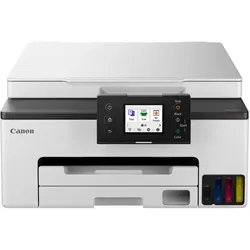

Ähnliche Suchbegriffe für Canon-MAXIFY-GX1050
Top-Angebote
Produkte zum Begriff Canon-MAXIFY-GX1050:
-
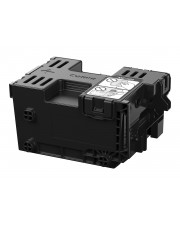
Canon MC-G05 Wartungspatrone für MAXIFY GX1020 GX1050 GX2020 GX2050 (6176C001)Produktbeschreibung: Canon MC-G05 - Wartungspatrone, Produkttyp: Wartungspatrone, Drucktechnologie: Tintenstrahl, Kompatibel mit: MAXIFY GX1020, GX1050, GX2020, GX205013,46 €*Versand: 0,00 €Sichere Weiterleitung zum Anbieter
-
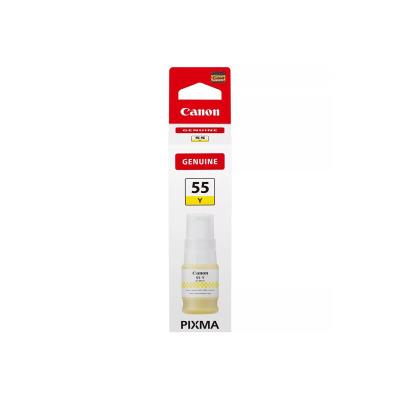
Canon Tintenpatrone Gelb GX1050 GX2050Canon Tintenpatrone GELB GX1050/GX2050 Hauptmerkmale: Typ der Patrone: Original. Tintenfarbe: Gelb. Farbe: Gelb. Kapazität: 40 ml. Kompatible Drucker: Canon Maxify GX 1050 Canon Maxify GX 2050. Highlights: Tintenpatrone. Gelb. Original. Kapazität 40...15,74 €*Versand: 0,00 €Sichere Weiterleitung zum Anbieter
-
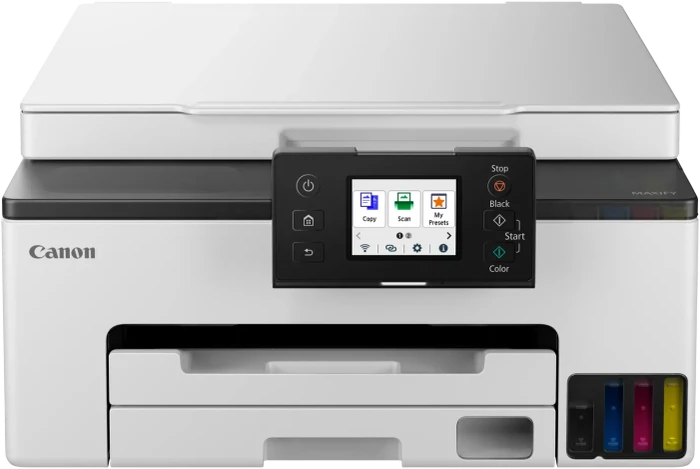
Maxify GX1050, Multifunktionsdrucker weiß, USB, LAN, WLAN, Scan, Kopie, Duplex (Druck)Drucktechnologie: Farb-Tintenstrahldruck Auflösung: 600x1200 dpi Formate: A4, A5, A6, B5, DL (DIN-Lang), Executive, Legal, Letter, 10x15 cm, 13x18 cm, 20x25 cm, No. 10 Anschluss: 1x USB 2.0, 1x RJ-45346,00 €*Versand: 7,99 €Sichere Weiterleitung zum Anbieter
-
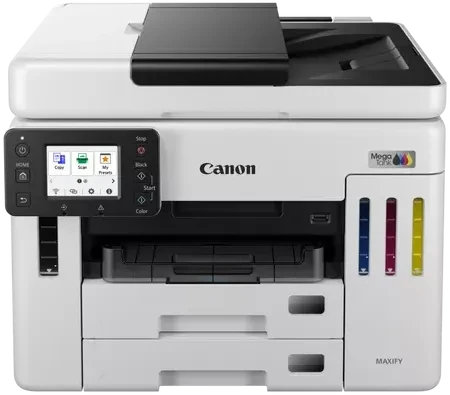
Canon MAXIFY GX7140Tintenstrahldrucker multifunktional, Farbdruck, A4, Kopieren und Scannen, Fax, Schwarzweiß-Druckgeschwindigkeit: 24 Bilder/min, Farbdruckgeschwindigkeit: 15,5 Bilder/min, Druckauflösung: 600 x 1200 DPI, automatischer Duplex-Druck, Tanksystem, DADF-Scanner, Touch-Display, AirPrint, USB, LAN und WLAN Der Canon MAXIFY GX7140 ist ein Multifunktions-Tintenstrahldrucker MegaTank zum Drucken, Kopieren, Scannen und Faxen von Dokumenten bis zum Format A4. Dank der nachfüllbaren Tintentanks, einer Druckge676,90 €*Versand: 4,99 €Sichere Weiterleitung zum Anbieter
-
Wie kann man Canon Drucker mit Handy verbinden?
Um einen Canon Drucker mit einem Handy zu verbinden, gibt es verschiedene Möglichkeiten, je nach Modell des Druckers und des Handys. Eine Möglichkeit ist die Verwendung von WLAN, indem beide Geräte mit demselben Netzwerk verbunden werden. Alternativ kann auch die Verbindung über Bluetooth hergestellt werden. Manche Canon Drucker unterstützen auch die Verbindung über eine spezielle App, die auf dem Handy installiert werden muss. Es ist ratsam, die Bedienungsanleitung des Druckers zu konsultieren, um die genaue Vorgehensweise für die Verbindung mit dem Handy herauszufinden. **
-
Wie bekomme ich Canon Bilder auf mein Handy?
Um Canon-Bilder auf dein Handy zu bekommen, gibt es mehrere Möglichkeiten. Du kannst entweder die Canon Camera Connect App herunterladen und deine Kamera über WLAN mit dem Handy verbinden, um die Bilder direkt zu übertragen. Alternativ kannst du die Bilder auf deinen Computer übertragen und dann per USB-Kabel oder Cloud-Dienst auf dein Handy übertragen. Eine weitere Möglichkeit ist die Verwendung eines SD-Kartenlesers, um die Bilder von der Speicherkarte auf dein Handy zu übertragen. **
-
Passt jedes Canon-Objektiv auf jeden Canon-Body?
Nein, nicht jedes Canon-Objektiv passt auf jeden Canon-Body. Canon verwendet verschiedene Objektivanschlüsse, wie zum Beispiel EF, EF-S und RF. EF-Objektive passen auf alle Canon-DSLRs, während EF-S-Objektive nur auf APS-C-DSLRs passen. RF-Objektive sind speziell für die spiegellosen Vollformatkameras von Canon entwickelt worden. Es ist wichtig, den richtigen Objektivanschluss für den entsprechenden Kamerabody zu wählen. **
-
Passen alte Canon-Objektive auf neue Canon-Kameras?
Ja, alte Canon-Objektive passen in der Regel auf neue Canon-Kameras. Canon verwendet seit den 1980er Jahren das sogenannte EF-Bajonett, das bis heute in den meisten Canon-Kameras verwendet wird. Dadurch sind ältere Objektive mit EF-Mount auch mit den neueren Kameras kompatibel. Es kann jedoch sein, dass einige Funktionen, wie zum Beispiel der Autofokus, bei älteren Objektiven möglicherweise eingeschränkt sind. **

Wie verbinde ich meinen Canon Drucker mit meinem Handy?
Um deinen Canon Drucker mit deinem Handy zu verbinden, benötigst du zunächst die Canon PRINT App, die du kostenlos im App Store oder Google Play Store herunterladen kannst. Stelle sicher, dass sowohl dein Drucker als auch dein Handy mit demselben WLAN-Netzwerk verbunden sind. Öffne die Canon PRINT App auf deinem Handy und folge den Anweisungen, um deinen Drucker hinzuzufügen. Sobald der Drucker erfolgreich verbunden ist, kannst du von deinem Handy aus drucken, scannen und weitere Funktionen nutzen. Wenn du weitere Hilfe benötigst, kannst du auch die Bedienungsanleitung deines Canon Druckers konsultieren oder den Canon Kundensupport kontaktieren. **
Wie verbinde ich mein Handy mit dem Drucker Canon?
Um dein Handy mit dem Drucker Canon zu verbinden, benötigst du entweder eine WLAN-Verbindung oder eine direkte Verbindung über Bluetooth oder USB. Überprüfe zunächst, ob dein Drucker WLAN-fähig ist und schalte ihn ein. Gehe dann auf deinem Handy in die Einstellungen und wähle das WLAN-Netzwerk deines Druckers aus. Alternativ kannst du auch die Canon Print App herunterladen und den Anweisungen folgen, um dein Handy mit dem Drucker zu verbinden. Stelle sicher, dass sowohl dein Handy als auch der Drucker mit demselben Netzwerk verbunden sind, um erfolgreich drucken zu können. **
Top-Angebote
Produkte zum Begriff Canon-MAXIFY-GX1050:
-
Canon MAXIFY GX1050 - TintenstrahldruckerSie möchten einen Canon MAXIFY GX1050 Tintenstrahldrucker kaufen? Sie suchen einen vielseitigen Drucker für Ihr Zuhause? Der Canon MAXIFY GX1050 Tintenstrahldrucker bietet volle All-in-One-Funktionalität mit Drucken, Scannen und Kopieren. Dieser Farbdrucker unterstützt....238,50 €*Versand: 5,95 €Sichere Weiterleitung zum Anbieter
-
Canon MAXIFY GX1050 Value Kit + Extra Ink Multifunktion - Farbe - TinteAn extra set of ink is included with the printer: 3 black ink bottles (up to 9,000 pages in standard mode) and 1 bottle of each colour (up to 3,000 pages in standard mode). The office printing experience home with this compact 3-in-1 MegaTank printer. Lower running costs and can print large volumes of high-quality business. Office-quality productivity at home Print business documents at high speeds of 15 ipm (mono) and 10 ipm (colour), or scan directly to network folders and email for co-workers to access instantly. Fits in with your life Place the printer in compact spaces or against walls thanks to its full front operation design for easy access. Simple to use with its tilting 2.7" LCD screen, status light and intuitive UI. Print, scan and copy without pause Auto 2-sided printing without irritating paper reloads thanks to the 250-sheet front cassette. With a user replaceable maintenance cartridge, you can make sure your print workflow is never interrupted. Affordable ink bottles Cost-effective refillable bottles that make high volume printing affordable. Print up to 3,000 sheets from a single black ink bottle or up to 3,000 sheets from a full set of inks. Durable business-quality prints Enjoy business-quality prints with excellent readability and resistance to fade, water, markers and transfer, delivered quickly and in large volumes. Simple and secure Keep your most important data safe with simple, easy-to-navigate security settings that can be effortlessly tailored to your environment. Incl. extra inks.319,59 €*Versand: 5,99 €Sichere Weiterleitung zum Anbieter
-
Canon MC-G05 Wartungspatrone für MAXIFY GX1020 GX1050 GX2020 GX2050 (6176C001)Produktbeschreibung: Canon MC-G05 - Wartungspatrone, Produkttyp: Wartungspatrone, Drucktechnologie: Tintenstrahl, Kompatibel mit: MAXIFY GX1020, GX1050, GX2020, GX205013,46 €*Versand: 0,00 €Sichere Weiterleitung zum Anbieter
-
Canon Tintenpatrone Gelb GX1050 GX2050Canon Tintenpatrone GELB GX1050/GX2050 Hauptmerkmale: Typ der Patrone: Original. Tintenfarbe: Gelb. Farbe: Gelb. Kapazität: 40 ml. Kompatible Drucker: Canon Maxify GX 1050 Canon Maxify GX 2050. Highlights: Tintenpatrone. Gelb. Original. Kapazität 40...15,74 €*Versand: 0,00 €Sichere Weiterleitung zum Anbieter
-
Ist der Canon Maxify MB5050 Drucker kaputt?
Ich kann Ihnen nicht sagen, ob Ihr Canon Maxify MB5050 Drucker kaputt ist, da ich keine Informationen über den Zustand oder die Symptome des Druckers habe. Es könnte verschiedene Gründe geben, warum der Drucker nicht funktioniert, wie zum Beispiel ein Papierstau, eine leere Tintenpatrone oder ein technisches Problem. Es wäre am besten, den Canon Kundendienst zu kontaktieren oder einen Fachmann um Hilfe zu bitten, um das Problem zu diagnostizieren und eine Lösung zu finden. **
-
Wie kann man einen Canon Maxify MB Drucker resetten, wenn nach dem Patronenwechsel nichts mehr funktioniert und Originalpatronen eingesetzt sind?
Um einen Canon Maxify MB Drucker zurückzusetzen, können Sie die folgenden Schritte ausprobieren: Schalten Sie den Drucker aus und ziehen Sie das Netzkabel aus der Steckdose. Warten Sie etwa 5 Minuten und schließen Sie dann das Netzkabel wieder an. Schalten Sie den Drucker ein und prüfen Sie, ob das Problem behoben ist. Wenn nicht, können Sie versuchen, den Drucker auf die Werkseinstellungen zurückzusetzen. Dazu müssen Sie in das Menü des Druckers gehen und die Option "Werkseinstellungen wiederherstellen" auswählen. Beachten Sie jedoch, dass durch das Zurücksetzen des Druckers alle gespeicherten Einstellungen und Konfigurationen verloren gehen. **
-
Wie kann man Canon Drucker mit Handy verbinden?
Um einen Canon Drucker mit einem Handy zu verbinden, gibt es verschiedene Möglichkeiten, je nach Modell des Druckers und des Handys. Eine Möglichkeit ist die Verwendung von WLAN, indem beide Geräte mit demselben Netzwerk verbunden werden. Alternativ kann auch die Verbindung über Bluetooth hergestellt werden. Manche Canon Drucker unterstützen auch die Verbindung über eine spezielle App, die auf dem Handy installiert werden muss. Es ist ratsam, die Bedienungsanleitung des Druckers zu konsultieren, um die genaue Vorgehensweise für die Verbindung mit dem Handy herauszufinden. **
-
Wie bekomme ich Canon Bilder auf mein Handy?
Um Canon-Bilder auf dein Handy zu bekommen, gibt es mehrere Möglichkeiten. Du kannst entweder die Canon Camera Connect App herunterladen und deine Kamera über WLAN mit dem Handy verbinden, um die Bilder direkt zu übertragen. Alternativ kannst du die Bilder auf deinen Computer übertragen und dann per USB-Kabel oder Cloud-Dienst auf dein Handy übertragen. Eine weitere Möglichkeit ist die Verwendung eines SD-Kartenlesers, um die Bilder von der Speicherkarte auf dein Handy zu übertragen. **
Ähnliche Suchbegriffe für Canon-MAXIFY-GX1050
-
Maxify GX1050, Multifunktionsdrucker weiß, USB, LAN, WLAN, Scan, Kopie, Duplex (Druck)Drucktechnologie: Farb-Tintenstrahldruck Auflösung: 600x1200 dpi Formate: A4, A5, A6, B5, DL (DIN-Lang), Executive, Legal, Letter, 10x15 cm, 13x18 cm, 20x25 cm, No. 10 Anschluss: 1x USB 2.0, 1x RJ-45346,00 €*Versand: 7,99 €Sichere Weiterleitung zum Anbieter
-
Canon MAXIFY GX7140Tintenstrahldrucker multifunktional, Farbdruck, A4, Kopieren und Scannen, Fax, Schwarzweiß-Druckgeschwindigkeit: 24 Bilder/min, Farbdruckgeschwindigkeit: 15,5 Bilder/min, Druckauflösung: 600 x 1200 DPI, automatischer Duplex-Druck, Tanksystem, DADF-Scanner, Touch-Display, AirPrint, USB, LAN und WLAN Der Canon MAXIFY GX7140 ist ein Multifunktions-Tintenstrahldrucker MegaTank zum Drucken, Kopieren, Scannen und Faxen von Dokumenten bis zum Format A4. Dank der nachfüllbaren Tintentanks, einer Druckge676,90 €*Versand: 4,99 €Sichere Weiterleitung zum Anbieter
-
Canon MAXIFY MB2150Multifunktionsdrucker, Farbe, Tintenstrahl, A4 (210 x 297 mm), Legal (216 x 356 mm) (Original), A4/Legal (Medien), bis zu 18 Seiten/Min. (Kopieren), bis zu 19 ipm (Drucken), 250 Blatt, 33.6 Kbps, USB 2.0, Wi-Fi(n), USB-Host88,88 €*Versand: 5,99 €Sichere Weiterleitung zum Anbieter
-
Canon MAXIFY GX1041Tintenstrahldrucker multifunktional, Farbdruck, A4, Kopieren und Scannen, Schwarzweiß-Druckgeschwindigkeit: 15 Bilder/min, Farbdruckgeschwindigkeit: 10 Bilder/min, Druckauflösung: 600 x 1200 DPI, automatischer Duplex-Druck, Tanksystem, Touch-Display, AirPrint, USB, LAN und WLAN Der Tintenstrahldrucker Canon ist ein zuverlässiger Helfer für die Verwendung im Büro. Dank der kompakten multifunktionalen Ausführung ist er fähig zu drucken, kopieren sowie scannen und ist eine groß262,90 €*Versand: 4,99 €Sichere Weiterleitung zum Anbieter
-
Passt jedes Canon-Objektiv auf jeden Canon-Body?
Nein, nicht jedes Canon-Objektiv passt auf jeden Canon-Body. Canon verwendet verschiedene Objektivanschlüsse, wie zum Beispiel EF, EF-S und RF. EF-Objektive passen auf alle Canon-DSLRs, während EF-S-Objektive nur auf APS-C-DSLRs passen. RF-Objektive sind speziell für die spiegellosen Vollformatkameras von Canon entwickelt worden. Es ist wichtig, den richtigen Objektivanschluss für den entsprechenden Kamerabody zu wählen. **
-
Passen alte Canon-Objektive auf neue Canon-Kameras?
Ja, alte Canon-Objektive passen in der Regel auf neue Canon-Kameras. Canon verwendet seit den 1980er Jahren das sogenannte EF-Bajonett, das bis heute in den meisten Canon-Kameras verwendet wird. Dadurch sind ältere Objektive mit EF-Mount auch mit den neueren Kameras kompatibel. Es kann jedoch sein, dass einige Funktionen, wie zum Beispiel der Autofokus, bei älteren Objektiven möglicherweise eingeschränkt sind. **
-
Wie verbinde ich meinen Canon Drucker mit meinem Handy?
Um deinen Canon Drucker mit deinem Handy zu verbinden, benötigst du zunächst die Canon PRINT App, die du kostenlos im App Store oder Google Play Store herunterladen kannst. Stelle sicher, dass sowohl dein Drucker als auch dein Handy mit demselben WLAN-Netzwerk verbunden sind. Öffne die Canon PRINT App auf deinem Handy und folge den Anweisungen, um deinen Drucker hinzuzufügen. Sobald der Drucker erfolgreich verbunden ist, kannst du von deinem Handy aus drucken, scannen und weitere Funktionen nutzen. Wenn du weitere Hilfe benötigst, kannst du auch die Bedienungsanleitung deines Canon Druckers konsultieren oder den Canon Kundensupport kontaktieren. **
-
Wie verbinde ich mein Handy mit dem Drucker Canon?
Um dein Handy mit dem Drucker Canon zu verbinden, benötigst du entweder eine WLAN-Verbindung oder eine direkte Verbindung über Bluetooth oder USB. Überprüfe zunächst, ob dein Drucker WLAN-fähig ist und schalte ihn ein. Gehe dann auf deinem Handy in die Einstellungen und wähle das WLAN-Netzwerk deines Druckers aus. Alternativ kannst du auch die Canon Print App herunterladen und den Anweisungen folgen, um dein Handy mit dem Drucker zu verbinden. Stelle sicher, dass sowohl dein Handy als auch der Drucker mit demselben Netzwerk verbunden sind, um erfolgreich drucken zu können. **
* Alle Preise verstehen sich inklusive der gesetzlichen Mehrwertsteuer und ggf. zuzüglich Versandkosten. Die Angebotsinformationen basieren auf den Angaben des jeweiligen Shops und werden über automatisierte Prozesse aktualisiert. Eine Aktualisierung in Echtzeit findet nicht statt, so dass es im Einzelfall zu Abweichungen kommen kann. ** Hinweis: Teile dieses Inhalts wurden von KI erstellt.